Bagaimana cara membagikan satu postingan Facebook ke banyak grup?
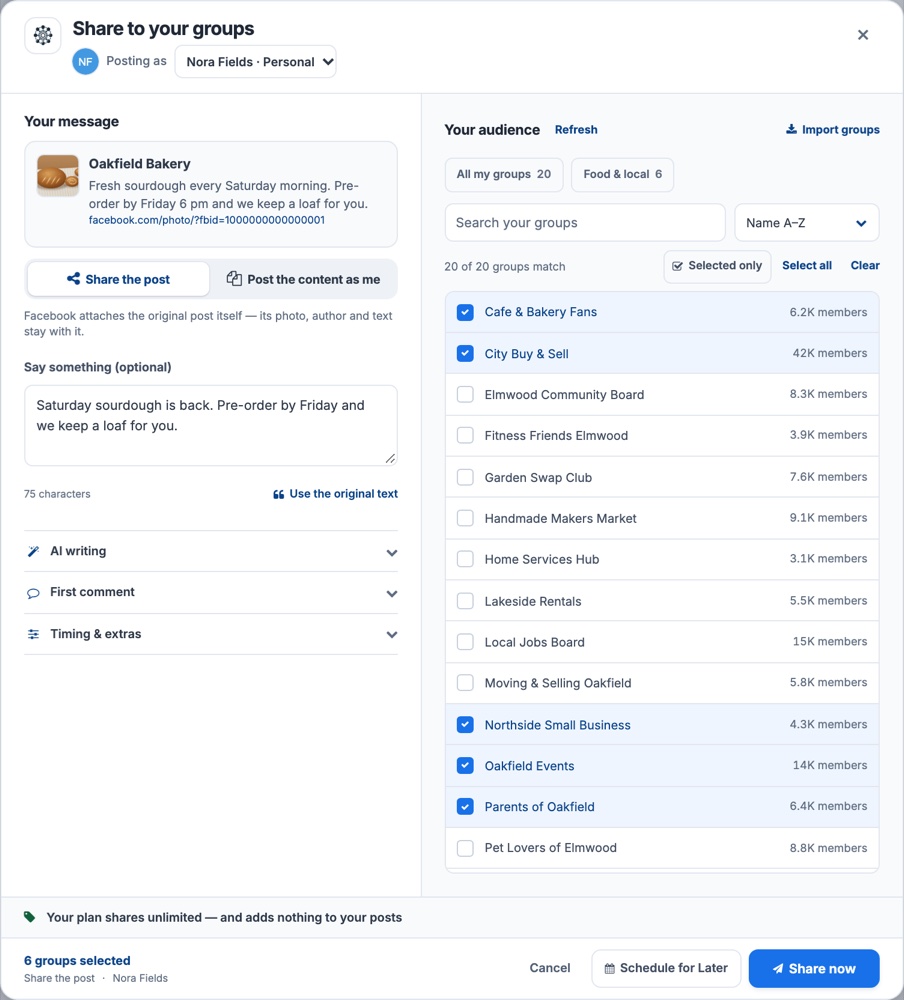
Pasang Group Posting, buka postingan di Facebook, lalu tekan Bagikan ke grup di bawahnya. Sebuah panel terbuka di halaman yang sama dengan postingan, menampilkan siapa yang memposting dan daftar grup Anda. Centang grup yang Anda mau lalu tekan Bagikan sekarang. Postingan dikirim ke tiap grup satu demi satu, dengan jeda di antaranya.
- Impor grup Anda sekali: Grup → Impor dari Facebook (di versi lama ada di Template → Grup).
- Buka postingan yang ingin Anda teruskan lalu tekan Bagikan ke grup.
- Pilih grup satu per satu, atau satu daftar lewat tag-nya.
- Tambahkan satu baris tulisan Anda dan komentar pertama kalau mau.
- Tekan Bagikan sekarang dan biarkan Chrome terbuka selama proses berjalan. Aktivitas menampilkan hasil untuk setiap grup.
Apakah ini auto share Facebook untuk grup?
Ya, dalam arti yang dimaksud kebanyakan orang: tekan Bagikan ke grup sekali dan Group Posting membagikan postingan itu ke setiap grup yang Anda pilih, satu demi satu, jadi Anda tidak perlu membuka tiap grup sendiri. Ia tidak membagikan postingan baru dengan sendirinya: Anda menekan tombolnya untuk setiap postingan yang ingin diteruskan.
Bagikan postingannya, atau posting kontennya sebagai saya?
Bagikan postingan melampirkan postingan aslinya, jadi foto, penulis, dan teksnya tetap menyertainya. Posting konten sebagai saya menerbitkan teks dan foto sebagai postingan baru milik Anda sendiri di tiap grup. Pilih yang cocok dengan postingan dan aturan grupnya.
Bisakah saya membagikan sebagai Halaman Facebook saya?
Bisa, jika grup mengizinkan Halaman dan Halaman Anda punya izin memposting di sana. Panel menampilkan di bagian atas siapa yang memposting, sehingga Anda bisa memeriksanya sebelum membagikan.
Apakah berbagi termasuk di paket gratis?
Ya. Anda bisa membagikan postingan ke grup tanpa batas di semua paket, termasuk paket gratis Lite. Di Lite, setiap postingan yang dibagikan diakhiri satu baris singkat: “Dibagikan dengan Group Posting”. Plus menghapusnya dari berbagi postingan asli, dan Pro tidak pernah menambahkannya. Lihat paket.
Bisakah saya menjadwalkan berbagi untuk nanti?
Bisa, di Pro: tekan Jadwalkan untuk nanti di lembar dan pilih waktunya. Browser harus terbuka saat waktunya tiba.
Apakah setiap grup akan menampilkan postingan itu?
Tidak selalu. Aturan grup, persetujuan admin, dan pemeriksaan Facebook sendiri menentukan apakah dan kapan postingan muncul. Aktivitas memisahkan postingan yang sudah tayang dari postingan yang menunggu admin dan postingan yang tidak bisa dikonfirmasi.