Como compartilhar uma publicação do Facebook em vários grupos?
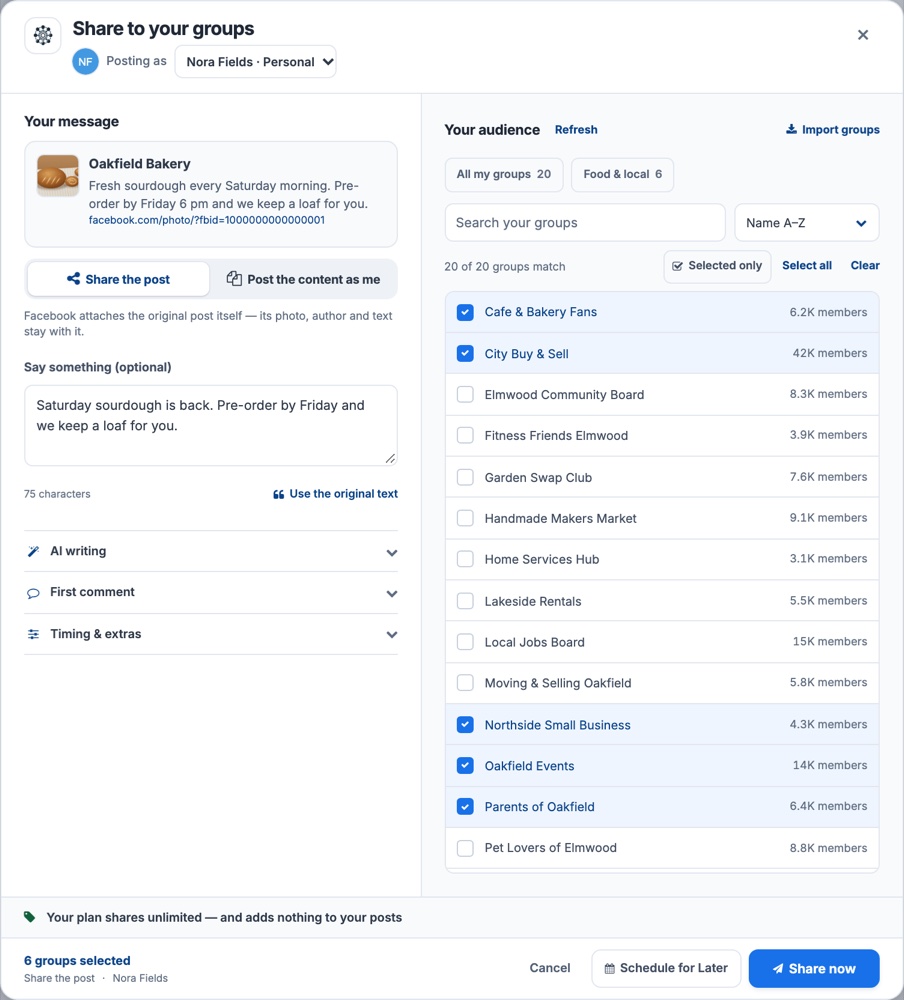
Instale o Group Posting, abra a publicação no Facebook e clique em Compartilhar em grupos embaixo dela. Uma janela abre na mesma página com a publicação, como você está publicando e seus grupos. Marque os grupos que quiser e clique em Compartilhar agora. A publicação vai para cada grupo, uma depois da outra, em ritmo espaçado.
- Importe seus grupos uma vez: Grupos → Importar do Facebook (em versões antigas fica em Modelos → Grupos).
- Abra a publicação que você quer repassar e clique em Compartilhar em grupos.
- Escolha os grupos um a um, ou uma lista inteira pela tag.
- Acrescente uma linha sua e um primeiro comentário, se quiser.
- Clique em Compartilhar agora e deixe o Chrome aberto enquanto roda. A Atividade mostra o resultado de cada grupo.
Isso é um compartilhamento automático em grupos do Facebook?
Sim, no sentido em que a maioria das pessoas pensa: você clica em Compartilhar em grupos uma vez e o Group Posting compartilha aquela publicação em todos os grupos que você escolheu, um depois do outro, sem você abrir cada grupo. Ele não compartilha publicações novas por conta própria: você clica no botão em cada publicação que quer repassar.
Compartilhar a publicação ou postar o conteúdo como eu?
Compartilhar a publicação anexa a publicação original, então a foto, o autor e o texto ficam com ela. Postar o conteúdo como eu publica o texto e a foto como uma nova publicação sua em cada grupo. Escolha a opção que combina com a publicação e com as regras do grupo.
Posso compartilhar como minha Página do Facebook?
Sim, onde o grupo aceita Páginas e a sua Página tem permissão para publicar nele. A janela mostra no topo como você está publicando, para você conferir antes de compartilhar.
O compartilhamento está incluído no plano grátis?
Sim. Compartilhar uma publicação nos seus grupos é ilimitado em todos os planos, inclusive no plano Lite grátis. No Lite, cada publicação compartilhada termina com uma linha curta: “Compartilhado com o Group Posting”. O Plus remove essa linha dos compartilhamentos da publicação original, e o Pro nunca a adiciona. Veja os planos.
Posso agendar um compartilhamento para depois?
Sim, no Pro: clique em Agendar para depois na janela e escolha um horário. O navegador precisa estar aberto quando chegar a hora.
Todos os grupos vão mostrar a publicação?
Nem sempre. As regras do grupo, a aprovação dos admins e as verificações do próprio Facebook decidem se e quando uma publicação aparece. A Atividade separa as publicações no ar, as que aguardam os admins e as que não puderam ser confirmadas.